Was kann onePoll?
Zusammenstellen, Ausgabe, anonymes Ausfüllen, Ergebnis und Rechte – so, wie das System es macht.
Dieses Jahr und nächstes Jahr dieselbe Frage.
Wie tief soll es gehen?
Dasselbe System. Drei Tiefen.
Zusammenstellen, ausgeben, auswerten.
Was das Modul tatsächlich kann, in drei Spalten. Das Umfragemodul ist auch für sich allein vollständig, ohne E-Learning.
Zusammenstellen
- Quellfragebogen und UmfrageDer Inhalt entsteht einmal; jede Umfrage ist eine Ausgabe derselben Quelle. Die Quelle wird nicht kopiert, die Ausgaben bleiben von Jahr zu Jahr vergleichbar.
- Sechs FragetypenEinfachauswahl, Mehrfachauswahl, Aussagen auf einer Skala, Bewertungsskala, Freitext (ein oder mehrere Felder), Informationsblock.
- Skala und Punktesatz2–10 Stufen mit Beschriftung unter den Punkten; eine Skala lässt sich unter einem Namen speichern, und Sie sehen, welche Fragen sie verwenden.
- Gruppe und KategorieDie Fragengruppe sehen auch die Mitarbeitenden, die Statistik berechnet daraus einen Gruppenmittelwert; die Kategorie gruppiert nur die Statistik.
- Pro Frage„Sonstiges“ mit eigenem Text, Kommentar, zufällige Reihenfolge (der Fragen und der Antworten), optionale Frage, Bild (bis 2 MB).
- Sperre und KlonNach der ersten Antwort lassen sich nur Tippfehler korrigieren; der Klon ist eine neue Quelle, die bisherigen Antworten bleiben beim Original.
- WarnhinweiseWenn eingeschaltet, weist Haver, der integrierte Helfer, auf eine Frage hin, die zwei Dinge auf einmal fragt, suggestiv ist oder eine doppelte Verneinung enthält, auf ein unbeschriftetes Skalenende, und schlägt Beschriftungen vor. Er trägt sie erst nach „Übernehmen“ ein; das Speichern verhindert er nie.
Ausgabe und Ausfüllen
- ZuweisungMehrere Umfragen auf einmal; Mitarbeitende nach Name, Kennung, Organisationseinheit oder Gruppe; vor der Freigabe lässt sich jede Person noch herausnehmen.
- ZeitraumBeginn und Ende, mit Schnellauswahl (1 Woche … 3 Monate, unbegrenzt). Nach dem Ende ist kein Ausfüllen mehr möglich – die Frist lässt sich verlängern.
- E-Mail und InboxDie Zuweisungs-E-Mail ist schaltbar; die Inbox-Benachrichtigung geht immer raus. Beim Entfernen lässt sich eine Entfernungs-E-Mail schalten; die Aufgabe der Person gilt dann als „beendet“.
- SäumigeStatus pro Person (nicht begonnen · begonnen · ausgefüllt); Erinnerungs-E-Mail mit einer Schaltfläche, die die Umfrage öffnet, oder eine neue Frist mit Benachrichtigungs-E-Mail.
- NeustartFür bereits zugewiesene Mitarbeitende lässt sich eine neue Ausfüllrunde starten.
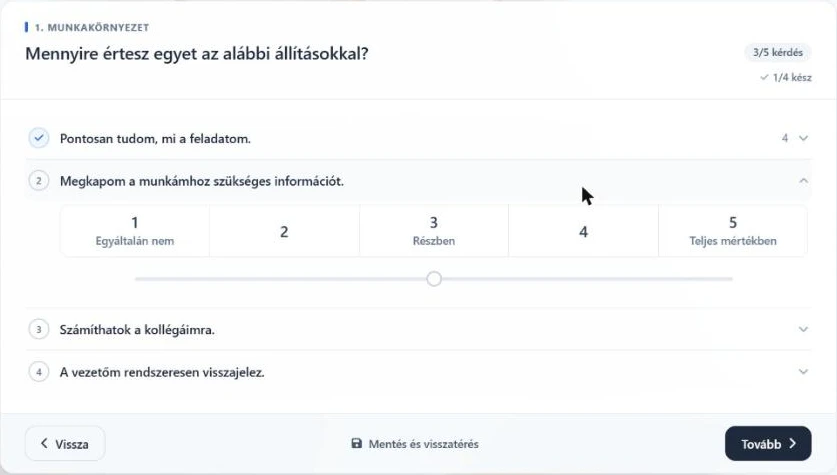
- Die Seite der MitarbeitendenKachel auf der Startseite mit Frist, und die Inbox; Inhaltsverzeichnis, schrittweises Speichern, später fortsetzen; Übersicht, Druck oder PDF.
- Beim EintrittEin Quellfragebogen lässt sich als Onboarding-Fragebogen kennzeichnen; das Onboarding von get-2.work gibt daraus Umfragen aus.
- Nach der SchulungLässt sich einer durchgeführten Schulung im jährlichen Weiterbildungsplan oder einer ihrer Gruppen zuordnen, terminiert auf Beginn, Ende oder den Tag der Durchführung; jede Schulung erhält ein eigenes Exemplar.
- Für ExterneAn eine Nachricht angehängt, für Partner oder Interessenten: persönlicher Link (60 Tage gültig), ohne Anmeldung, die Antworten kommen im Namen des Unternehmens an — nicht anonym. Ein Schalter an der Umfrage; wenn die Funktion eingeschaltet ist.
Ergebnis und Rechte
- StatistikBewertungsskala: Mittelwert und Verteilung; Aussagen: Matrix mit dem Anteil pro Stufe und dem Mittelwert; Mehrfachauswahl: Anzahl der Nennungen.
- FilterZeitraum (Monat, Quartal, Jahr, Daten), Filter nach Antwort („nur diejenigen, die …“), Gruppenauswertung.
- Freitextantworten„Sonstiges“-Einträge und Freitextantworten ohne Namen, mit Datum; Suche in Fragen, Antworten und Texten.
- ZusammenfassungWenn eingeschaltet, ordnet Haver ab 8 Freitextantworten die Antworten Themen zu; die Anzahl zählt das System, in den Zitaten sind Name, E-Mail-Adresse und Telefonnummer abgedeckt, die vollständige Liste bleibt darunter.
- ExportXLS und Druck.
- RechteNeun einzelne Schalter: Umfrage anlegen, ändern, löschen; Quellfragebogen bearbeiten und seine Bearbeitbarkeit ändern; Teilnehmende hinzufügen, entfernen, erinnern, abfragen.
- ReichweiteVollständig oder Führungskraft: die eigene Einheit und ihre Untereinheiten – auch die Statistik zeigt nur deren Antworten, und nur sie lassen sich erinnern.
Auch wirklich anonym möglich.
Eine anonyme Umfrage ist keine namentliche mit ausgeblendeten Namen: Niemand meldet sich an, ausgefüllt wird per QR-Code oder Kurzlink, und zu den Antworten werden weder Name noch E-Mail-Adresse noch Gerätedaten gespeichert.
Namentlich
- Für wenFür die ausgewählten Mitarbeitenden, mit Beginn und Frist.
- WoAuf der Startseite und in der Inbox, mit Benachrichtigungs-E-Mail.
- NachverfolgungSichtbar, wer noch nicht begonnen hat – diese Personen erhalten eine Erinnerung.
- ErgebnisZusammengefasst; Freitextantworten erscheinen in der Statistik ohne Namen.
Anonym
- Für wenFür alle, die der Link oder der QR-Code erreicht – das Plakat lässt sich in A4 drucken.
- WoVom Telefon, ohne Anmeldung.
- NachverfolgungKeine Zuweisung und keine Erinnerung: Sichtbar ist die Anzahl der Antworten.
- ErgebnisPro Antwort, ohne Namen.
Eine Umfrage ist entweder anonym oder namentlich. Für eine Auswertung nach Bereichen nehmen Sie eine Frage auf („In welchem Bereich arbeiten Sie?“).
- Schließen und wieder öffnenDie Umfrage lässt sich jederzeit schließen und wieder öffnen; nach dem Enddatum zeigt die Seite, dass sie geschlossen ist.
- Neuer CodeDer alte Link und gedruckte QR-Codes werden ungültig; bereits abgegebene Antworten bleiben erhalten.
- Ein Gerät, eine AntwortEine weiche Grenze: In einem anderen Browser oder einem privaten Fenster lässt sich die Umfrage erneut ausfüllen. Wenn die Teilnehmenden einzeln nachverfolgt werden müssen, ist die namentliche Umfrage die richtige Wahl.
- Nur bei leerer UmfrageDer anonyme Modus lässt sich vor jeder Zuweisung und Antwort einschalten; danach geben Sie aus derselben Quelle eine neue Umfrage aus.
HAVEREine schlechte Frage fällt vor der Ausgabe auf. Wenn eingeschaltet, weist Haver, der integrierte Helfer, im Editor auf eine Frage hin, die zwei Dinge auf einmal fragt oder suggestiv ist, oder auf ein unbeschriftetes Skalenende, und schlägt Beschriftungen vor; in der Statistik ordnet er Freitextantworten Themen zu – die Anzahl zählt das System. Das Speichern verhindert er nicht, Entscheidungen trifft er keine.
Skala und Aussagen
Wo ist das Bild stark, wo schwach?
Mittelwert und Verteilung der Bewertungsskala, darunter die Matrix der Aussagen mit dem Anteil pro Stufe und dem Mittelwert.
- Mittelwert und Verteilung in einer Zeile
- ein eigener Mittelwert pro Aussage
- die Reichweite einer Führungskraft grenzt auf den eigenen Bereich ein
Ansehen statt lesen.
Echte onePoll-Bildschirme von der Frage bis zum Ergebnis – in der Reihenfolge, in der eine Umfrage entsteht, läuft und ausgewertet wird.
Zusammenstellen
Fragen, die sich gut beantworten lassen.
Ausgabe
Für wen, bis wann, und wer im Rückstand ist.
Anonym
Mit QR-Code und Kurzlink, ohne Anmeldung.
Ausfüllen
Schrittweise gespeichert, später fortsetzbar.
Ergebnis
Mittelwert, Verteilung, Gruppenmittelwert – ohne Namen.
Echte Systembildschirme · mit Testdaten
Häufige Fragen
Was zu Umfragen am häufigsten gefragt wird.
Was ist der Unterschied zwischen Quellfragebogen und Umfrage?
Lässt sich die Umfrage anonym und ohne Anmeldung ausfüllen?
Kann eine Person die anonyme Umfrage mehrfach ausfüllen?
Lassen sich anonyme Ergebnisse nach Bereichen auswerten?
Was passiert, wenn die Umfrage nach den ersten Antworten geändert werden muss?
Wer sieht die Ergebnisse?
Was macht Haver bei Umfragen?
Brauchen wir dafür oneLearning?
Die HR School ist der strategische Fachpartner von oneSolution. Die Systemeinführung und den Betrieb unterstützt sie mit praktischer HR-Begleitung, Schulungen und Interim-Lösungen.
Kontakt
E-Mail-Adresse
info@onelearning.infoPostanschrift
One Learning Zrt.
1021 Budapest, Budakeszi út 51/D, C. ép. II/5